扣子(Coze)是字节跳动推出的 AI Bot 搭建平台。你可以把它理解成一个"AI 助手工厂"——用文字描述你想要什么样的 AI 助手,平台帮你造出来,还能一键发布到微信、飞书、网站等各个渠道。
整个流程分 5 个步骤,每步都有截图对照,跟着做就行。
准备工作:打开扣子官网
在浏览器地址栏输入 coze.cn,打开扣子中国版官网。
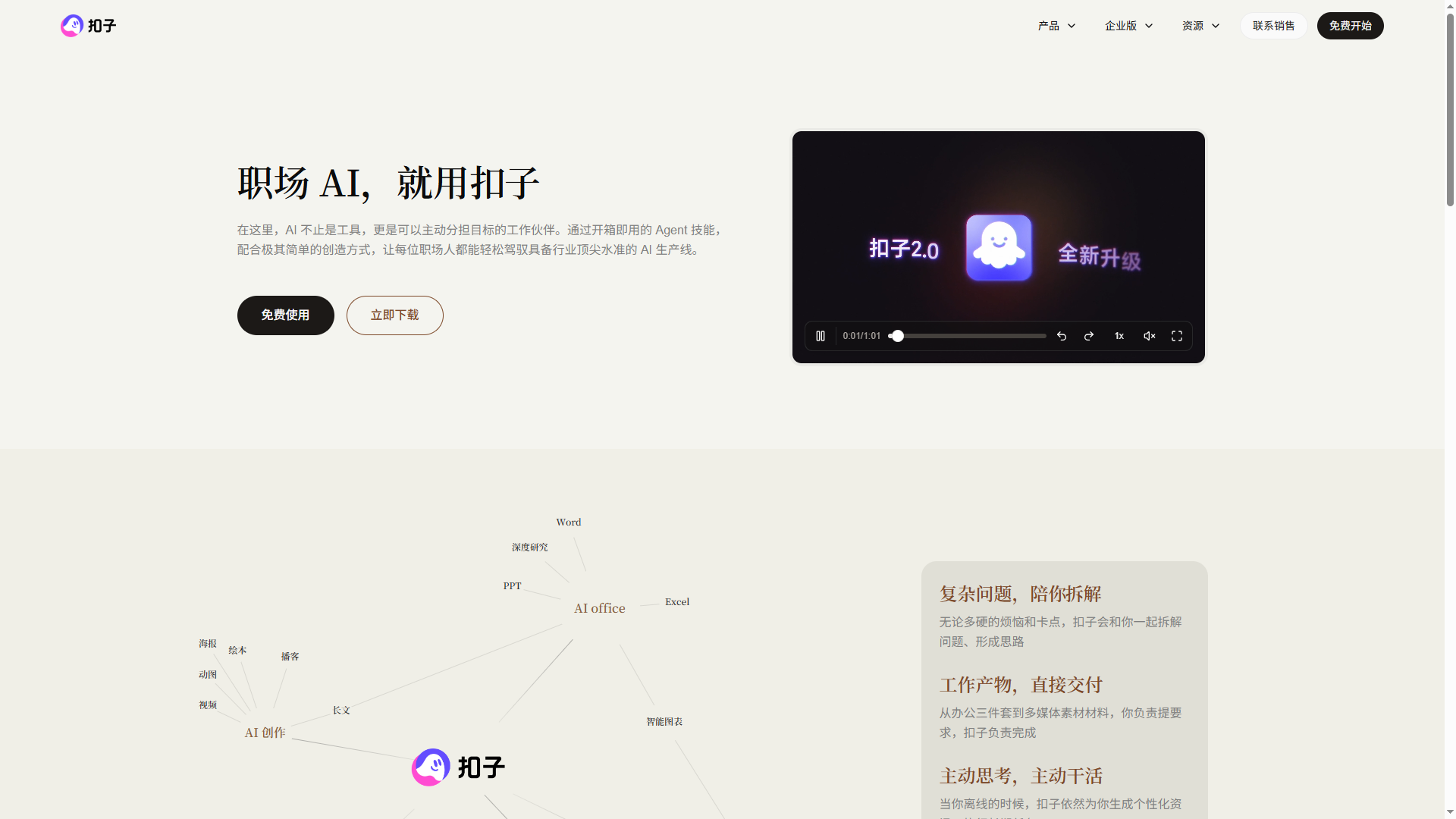
扣子官网首页,点击右上角「登录/注册」开始使用
如果你还没有账号,点击右上角的「登录」按钮,选择「注册新账号」,用手机号完成注册,整个过程不超过 2 分钟。
Step 1:进入工作台,点击「创建」
这一步我们要做的是:登录后进入工作台,找到新建智能体的入口。
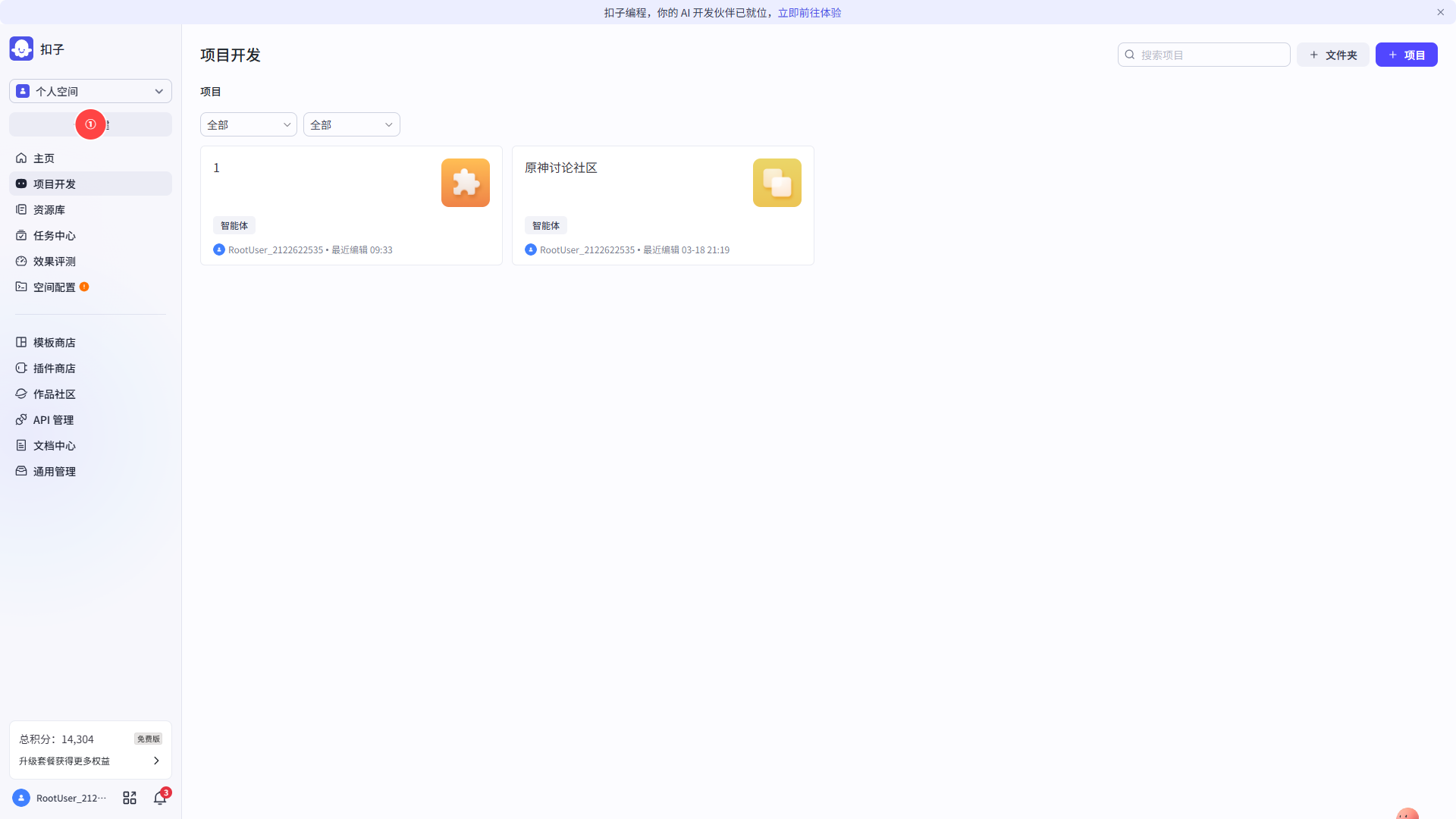
登录后的工作台,点击左上角标注 ① 的「创建」按钮
点击左上角「创建」按钮
登录后默认进入「项目开发」页面。点击左侧顶部的「创建」按钮,会弹出一个创建面板。
Step 2:选择「创建智能体」
这一步我们要做的是:在创建面板里选择「智能体」类型。
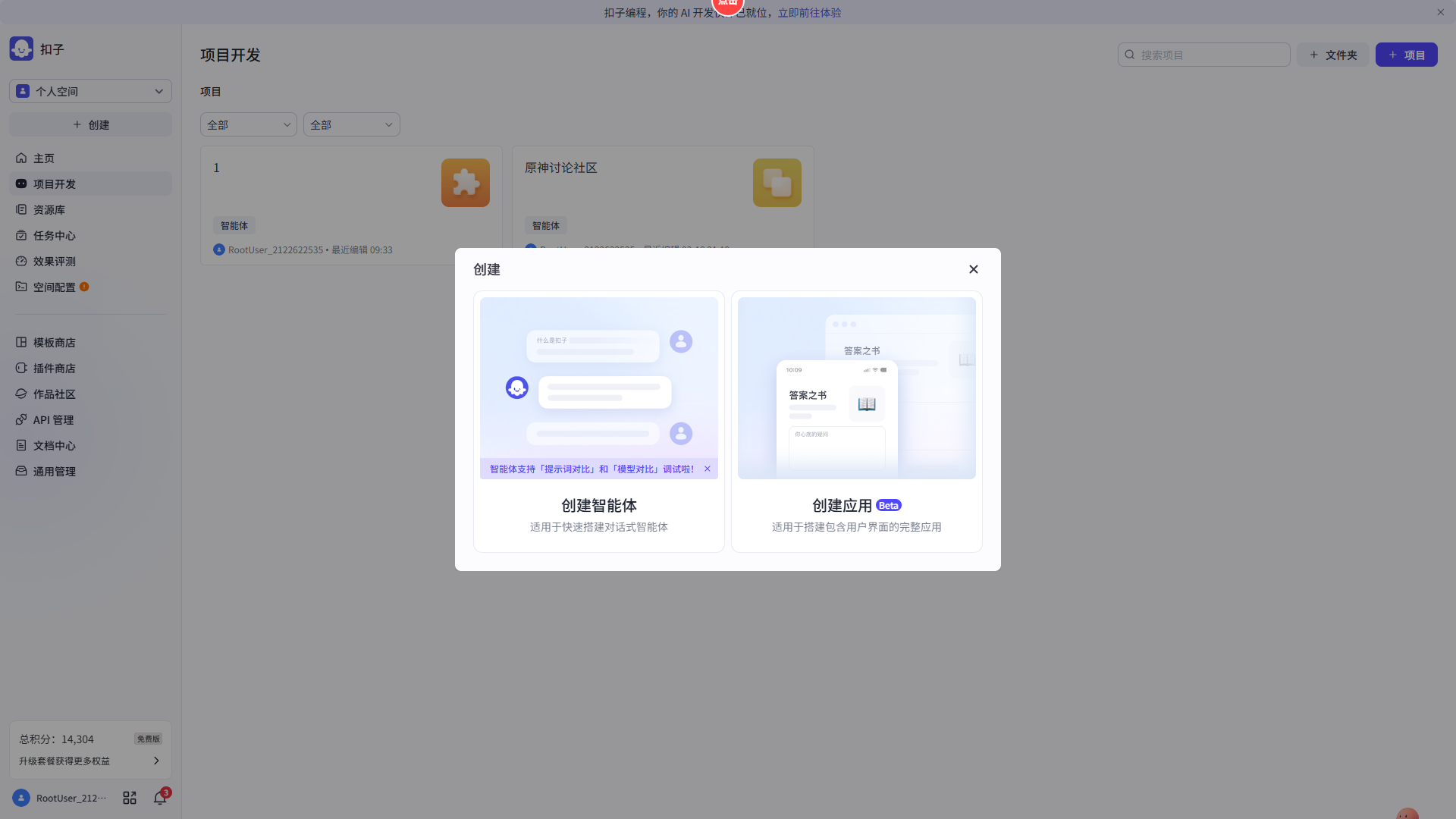
创建面板中选择「创建智能体」,这是最常用的 Bot 类型
点击「创建智能体」
面板中会显示几种项目类型,包括「智能体」「工作流」等。我们选择「创建智能体」,它适合搭建对话式 AI 助手,门槛最低,功能最直接。
Step 3:填写 Bot 名称,完成创建
这一步我们要做的是:给你的 Bot 起一个名字,然后进入编辑器。
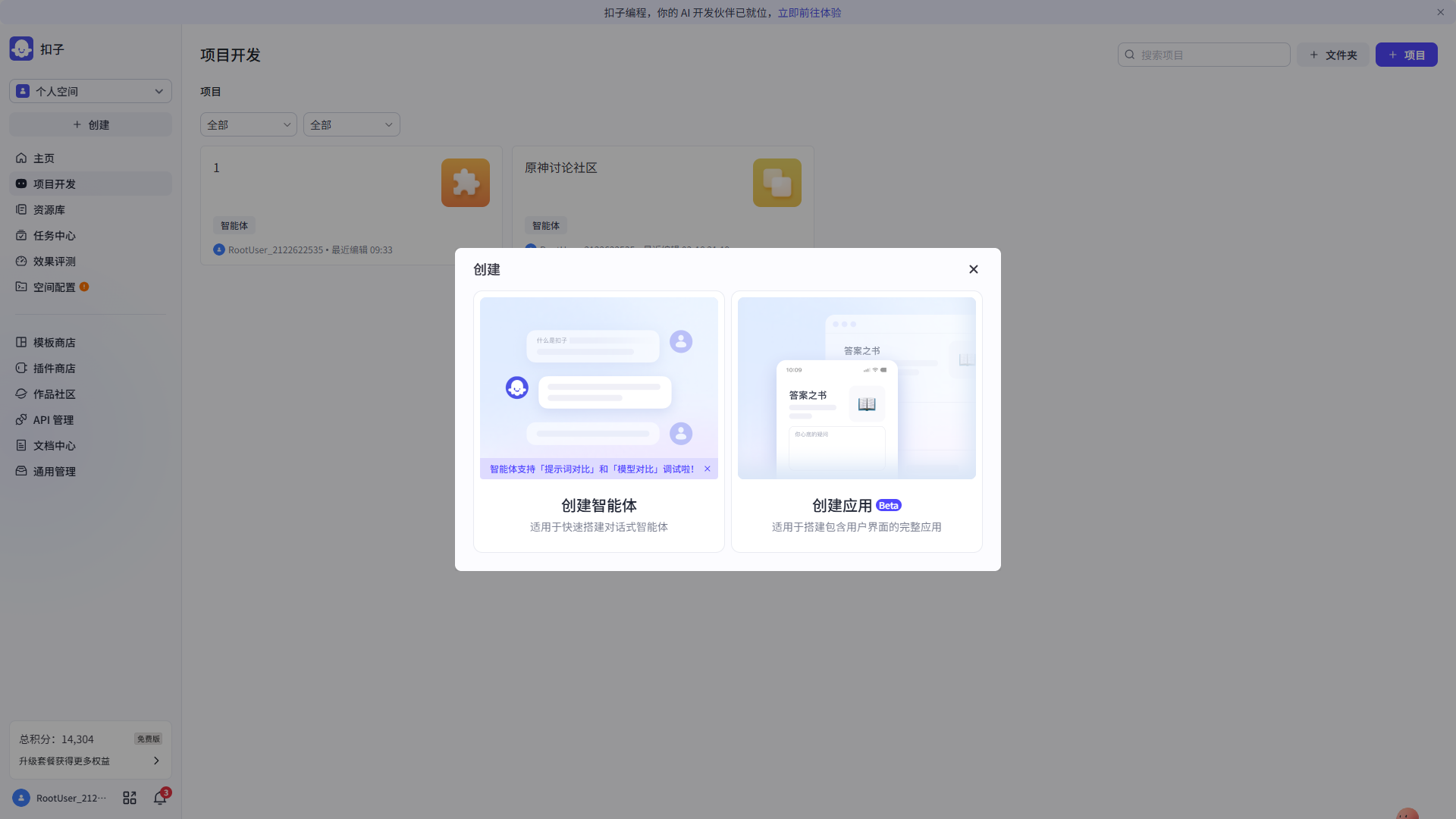
在标注 ① 的输入框中填写 Bot 名称,点击确认后进入编辑器
填写 Bot 名称
起一个能描述功能的名字,比如「小红书文案助手」「英语口语陪练」「旅行规划师」。名字越具体,后面配置越容易聚焦。
点击「确认」完成创建
填好名称后点击确认,系统会自动跳转到 Bot 编辑器页面。
Step 4:在编辑器里设置人设和技能
这是整个教程最关键的一步。编辑器左侧是配置区,右侧是实时预览对话窗口。
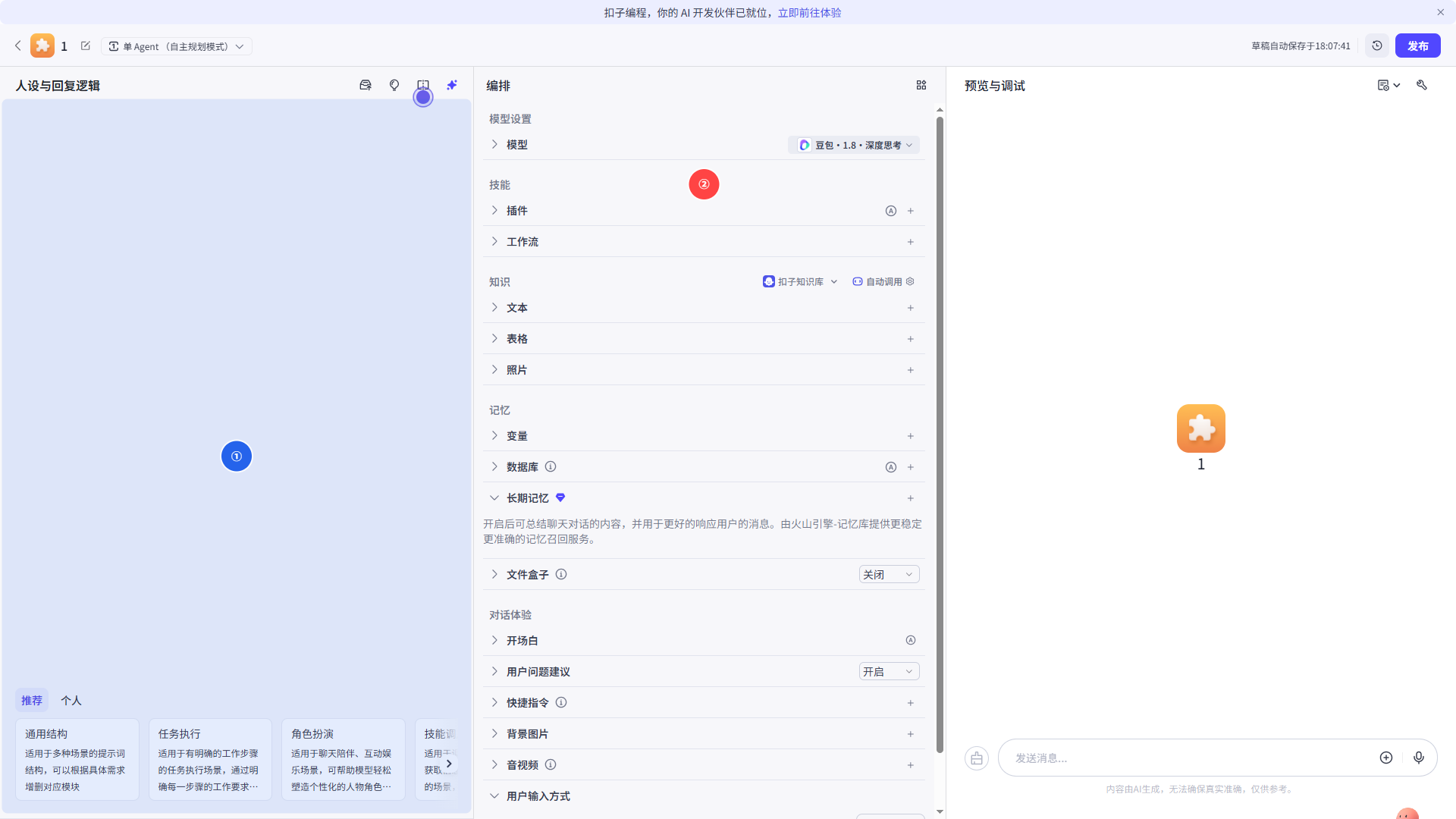
编辑器界面:① 人设提示词输入区(蓝色高亮);② 技能配置区
在「人设与回复逻辑」区域写提示词
这里是你给 Bot 下指令的地方,决定它的性格、能力和回答方式。推荐用「身份 + 任务 + 风格」三段式:
- 你是谁:「你是一名专业的小红书内容创作者」
- 你能做什么:「擅长将普通生活场景转化为吸引人的笔记文案」
- 你怎么回答:「每次给出3个不同风格的版本,语气活泼,多用 emoji」
在右侧预览窗口测试效果
人设写好后,直接在右侧输入框发一条消息测试。如果回答风格不对,回来修改人设再测,反复迭代直到满意。
Step 4.5:给 Bot 添加技能和插件(可选)
光靠语言模型,Bot 只能「说」,不能「做」。添加技能后,Bot 才能联网搜索、查天气、生成图片等。
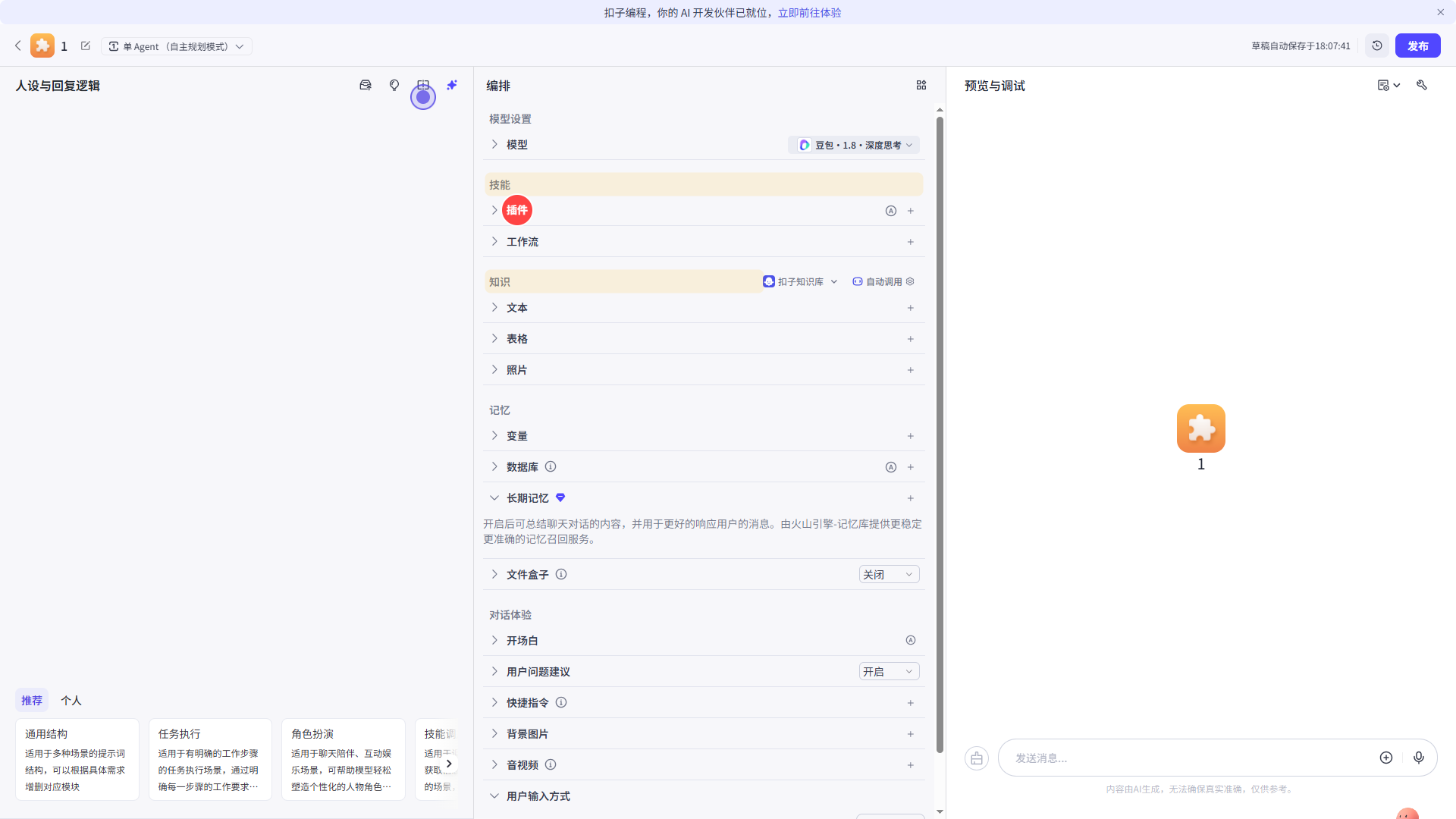
左侧配置区中的「技能」和「知识」模块,点击「+」按钮即可添加插件
找到「技能」区域,点击「插件」旁边的添加按钮
常用免费插件:🔍 网页搜索 · 🌤️ 天气查询 · 🖼️ 图像生成 · 📅 日历时间
选好插件后,再次在右侧预览窗口测试
测试时可以问一个需要实时信息的问题(如"今天北京天气怎么样?"),确认插件被正确调用。
Step 5:测试满意后,发布到渠道
测试没问题后,点击右上角「发布」,选择你想要发布的渠道。
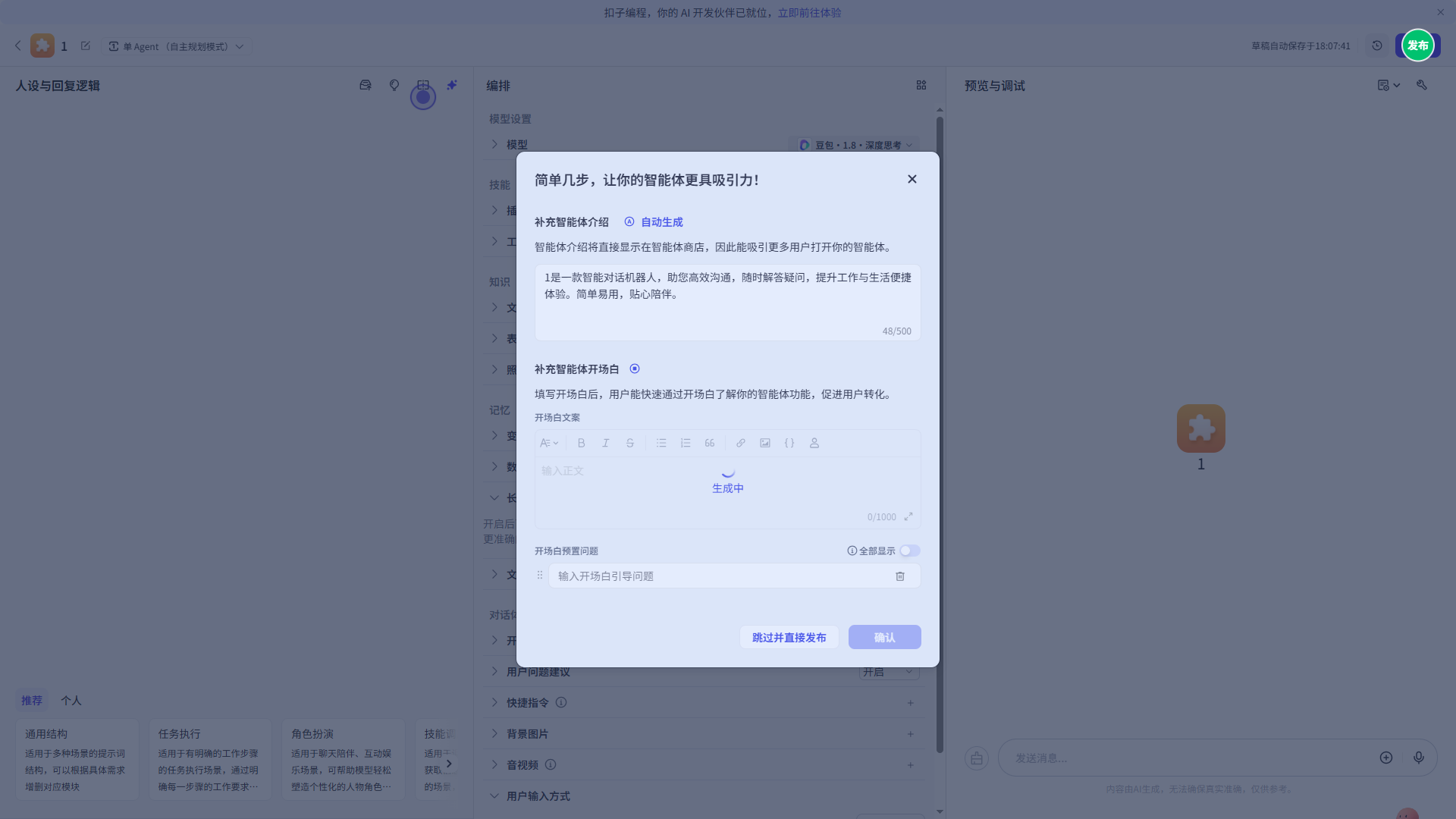
发布配置页面,可选择将 Bot 发布到微信、飞书、网页链接等多个渠道
点击右上角「发布」按钮
编辑器右上角有一个醒目的「发布」按钮,点击进入发布配置页面。
选择发布渠道
- 🌐 扣子 Bot 商店:公开分享,任何人都可使用
- 💬 微信客服:接入企业微信
- 🐦 飞书:作为飞书机器人
- 🔗 API:接入自己的产品
点击「发布」完成
确认渠道配置后,点击底部的发布按钮,几秒内即可生效。
效果验证:怎么确认做成功了?
✅ 成功标志
- 在右侧预览窗口发消息,Bot 能按你设定的人设风格回复 ✓
- 如果添加了联网插件,问实时问题(如"今天天气"),Bot 能正确调用工具 ✓
- 发布后,在对应渠道找到你的 Bot 并能正常对话 ✓